
用Linux系统搭建TeamSpeak语音服务器
介绍
TeamSpeak 是一款 VoIP 语言通话软件,使用者可以用耳机和麦克风,通过客户端软件连线到指定的服务器,与在服务器内频道的其他使用者进行通话。是一种很像电话会议的方式。 通常 TeamSpeak 的使用者大多为多人连线游戏的玩家,与同队伍的玩家进行通讯。在游戏的对战方面,具有低内存占用、低延迟、高清晰度、高可靠性等优点,是一种非常好的游戏交流方式。
相较于市面上的语音软件,TeamSpeak(以下简称TS)因为能够自行搭建服务器,可以使用户数据完全掌握在自己手里,隐私性很有保证,而且因为是自己的服务器,功能完全不会受厂商的限制,语音质量不会被厂商限制,完全靠自己设定。当你受够了市面上语音软件各种vip广告、功能限制的时候,完全可以尝试下自行搭建一个TS服务器使用!
准备
- 一台装有Debian12的云服务器
- 任意一个ssh工具,我这里使用MobaXterm
- 一个能够正常使用的大脑
下载服务端
使用ssh工具连接上云服务器后,首先用以下命令更新并升级升级系统软件包;
1 | apt update && apt upgrade -y |
当终端输出如下图所示时,表示更新已完成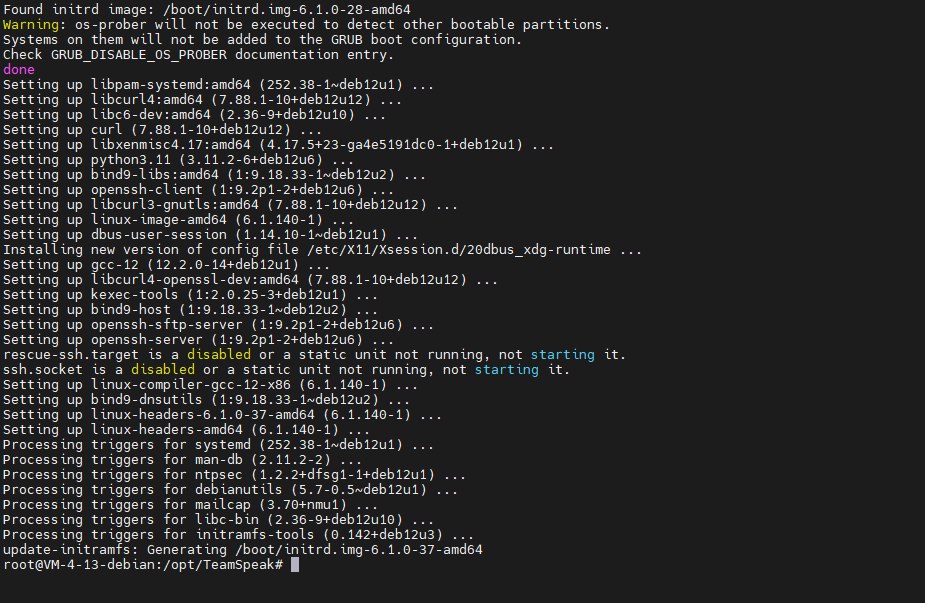
使用cd命令进入opt文件夹;
1 | cd /opt |
前往TS官网下载服务端,官网:Home | TeamSpeak
点击下载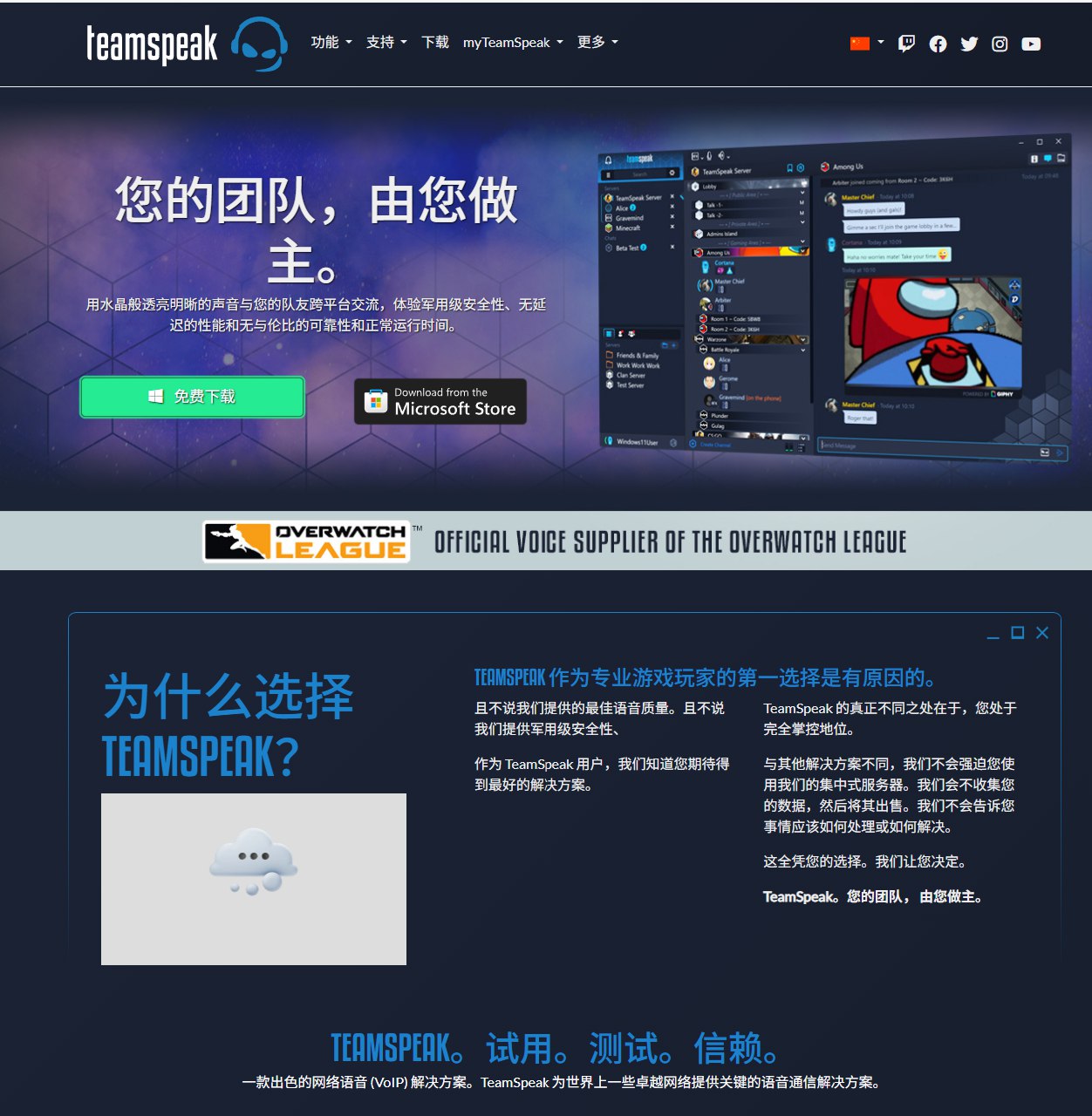
进入下载界面后,点击Server,并根据自己系统架构选择32位或64位,我这边选择64位,点击Downoad;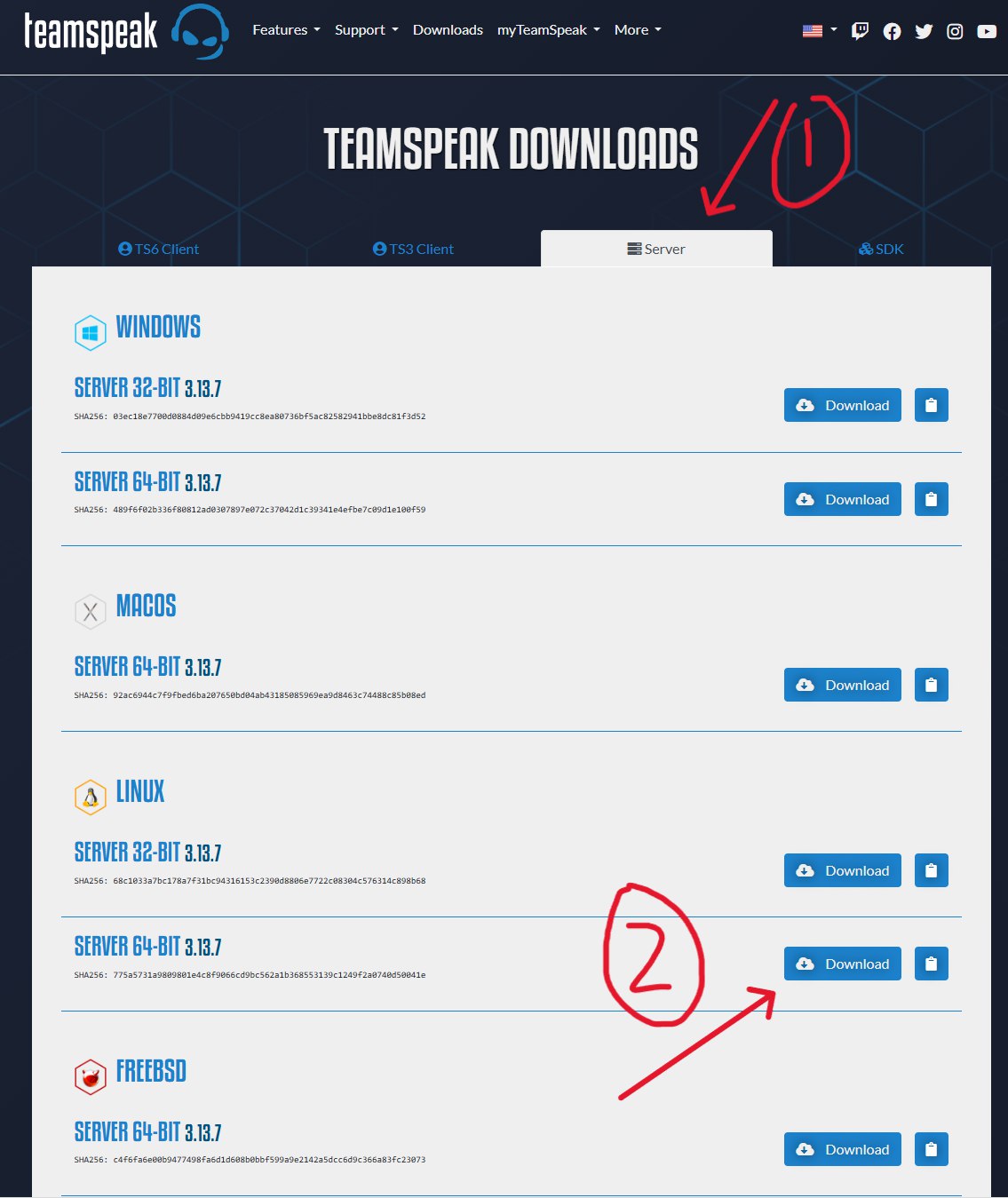
下载完成后,通过ssh工具上传到云服务器的opt文件夹;我这边图省事直接用wget命令下载了。
1 | tar -xjvf teamspeak3-server_linux_amd64-3.13.7.tar.bz2 |
上传完成后使用tar命令进行解压,并用rm命令删除压缩包
1 | rm teamspeak3-server_linux_amd64-3.13.7.tar.bz2 |
等终端输出入下图所示便是解压完成。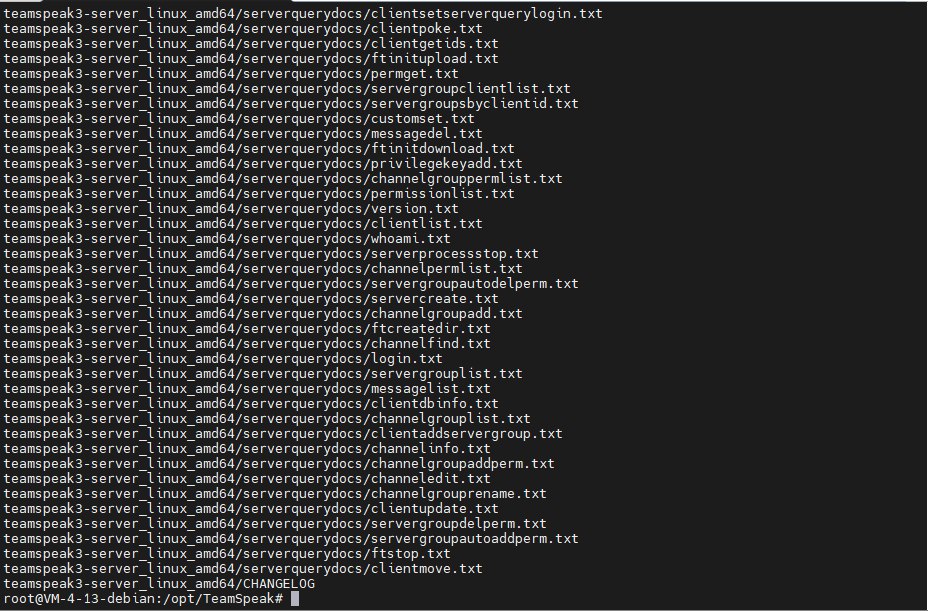
解压完成后会多出一个名为teamspeak3-server_linux_amd64的文件夹,TS服务端就在里面
搭建TS服务器
==注意!!!为了保证系统的安全,不要使用 root 账户安装并配置TS服务器==
使用useradd添加一个专门运行TS的用户,命令如下:
1 | useradd -m teamspeak |
接着使用chmod命令给teamspeak3-server_linux_amd64文件夹添加权限
1 | chown -R teamspeak:teamspeak teamspeak3-server_linux_amd64 |
同时进入该目录
1 | cd teamspeak3-server_linux_amd64 |
使用su命令将用户切换至刚刚创建的teamspeak
1 | su teamspeak |
如果这边遇上无法使用tab进行补全的问题,可以先输入bash命令进入bash界面解决。
使用touch命令创建一个同意TS许可条款的文件
1 | touch .ts3server_license_accepted |
TS服务端数据库默认使用SQLite,此外TS还支持用MySQL/MariaDB 数据库搭建。为了方便我这边就按照默认来了。
直接执行以下操作就行。
1 | ./ts3server_startscript.sh start |
注意保存密钥及 ServerQuery 管理员账户和密码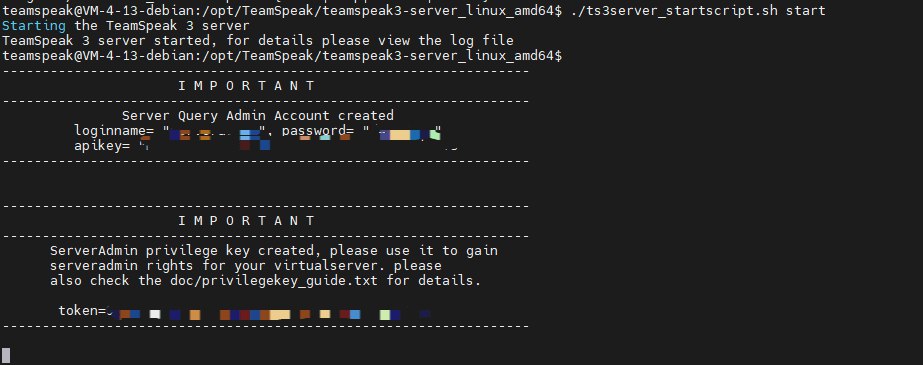
这样TS语音服务器就已经开起来了!
客户端设置
配置开机自启动
在使用过程中服务器可能会因为各种原因重启,那我们也不可能一直都手动去开启这个TS语音服务器,所以配置开机自启动还是很重要的。
使用Crtl+C关闭TS服务端,使用su命令切换到root用户,
1 | su - |
接着使用nano命令在文件路径/lib/systemd/system/下创建一个teamspeak.service文件,
1 | nano /lib/systemd/system/teamspeak.service |
输入以下内容:
1 | [Unit] |
接着退出保存,依次使用 以下systemctl相关命令
重新加载 systemd : systemctl daemon-reload
开启自启动: systemctl enable teamspeak.service
启动 TeamSpeak : systemctl start teamspeak.service
这样就完成TS服务端的自启动设置了,另外补充一些systemctl相关命令
关闭TeamSpeak自启动: systemctl disable teamspeak.service
停止 TeamSpeak : systemctl stop teamspeak.service
重启 TeamSpeak : systemctl restart teamspeak.service